Cómo encontrar su PPID de Dell: Busque los números de serie de los componentes
Resumen: Descubra cómo localizar rápidamente el número PPID (identificación de pieza) de 20 dígitos de Dell en cualquier componente de Dell. Tutorial completo para baterías, adaptadores, monitores, estaciones de acoplamiento, teclados, mouse y placas base con métodos físicos y digitales. ...
Instrucciones
¿Alguna vez estuvo en una llamada con el soporte técnico de Dell y de repente le solicitaron un “PPID”? No entre en pánico: no está solo. El número PPID (identificación de pieza) es uno de esos detalles técnicos que parece misterioso hasta que sepa dónde buscar. Piense en ello como el número de serie del componente de Dell.
En este artículo:
- ¿Qué es el PPID de Dell?
- ¿Por qué Dell necesita su PPID?
- Búsqueda de PPID en los componentes
- Búsqueda del PPID de la placa base
- Consejos útiles
¿Qué es el PPID de Dell?
El PPID es el método que utiliza Dell para llevar control de un componente. Este código de 20 caracteres (una combinación de letras y números) funciona como un “número de serie” para determinadas piezas del sistema. Ya sea que tenga problemas con una batería, un monitor con problemas de visualización o necesite un teclado de reemplazo, Dell utiliza este número para identificar exactamente qué componente tiene y qué piezas de repuesto o soporte necesita.
El formato se ve así: XX-XXXXXX-XXXXX-XXX-XXXX. Puede parecer aleatorio, pero cada sección indica la información específica sobre cada parte del sistema de Dell. Estos son algunos ejemplos de diferentes variaciones de los dos primeros caracteres:
- CN-XXXXXX-XXXXX-XXX-XXXX
- KR-XXXXXX-XXXXX-XXX-XXXX
- MX-XXXXXX-XXXXX-XXX-XXXX
- PH-XXXXXX-XXXXX-XXX-XXXX
Por qué Dell necesita su PPID
La identificación de componentes cumple varias funciones esenciales en los procesos de soporte técnico. Aunque los componentes puedan parecer idénticos externamente, las especificaciones internas y los ajustes pueden variar. El PPID permite lo siguiente:
- Coincidencia precisa de componentes para los servicios de reemplazo
- Verificación precisa del estado de la garantía
- Orientación técnica adecuada basada en las especificaciones de los componentes
- Garantía de compatibilidad para las actualizaciones de software y firmware
Este sistema de identificación garantiza que los clientes reciban los componentes correctos y la asistencia técnica adaptada a su configuración de hardware específica.
Búsqueda de PPID en los componentes
1. Batería Dell
Retire la batería de la laptop (si es extraíble) o localícela si está integrada, pero es accesible. Busque un adhesivo blanco o negro: el PPID estará claramente etiquetado, a menudo junto con otra información, como el número de modelo y la fecha de fabricación.
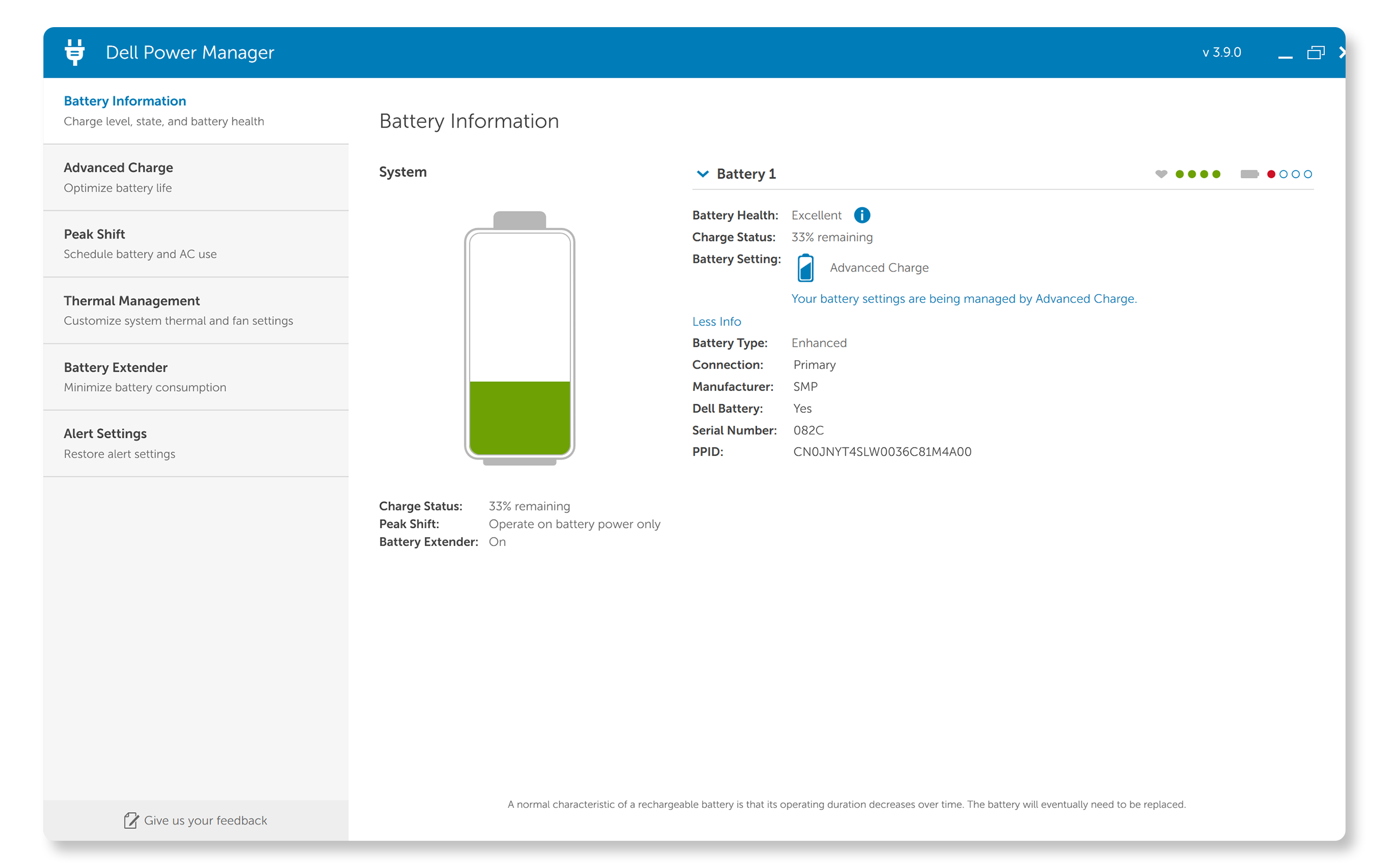
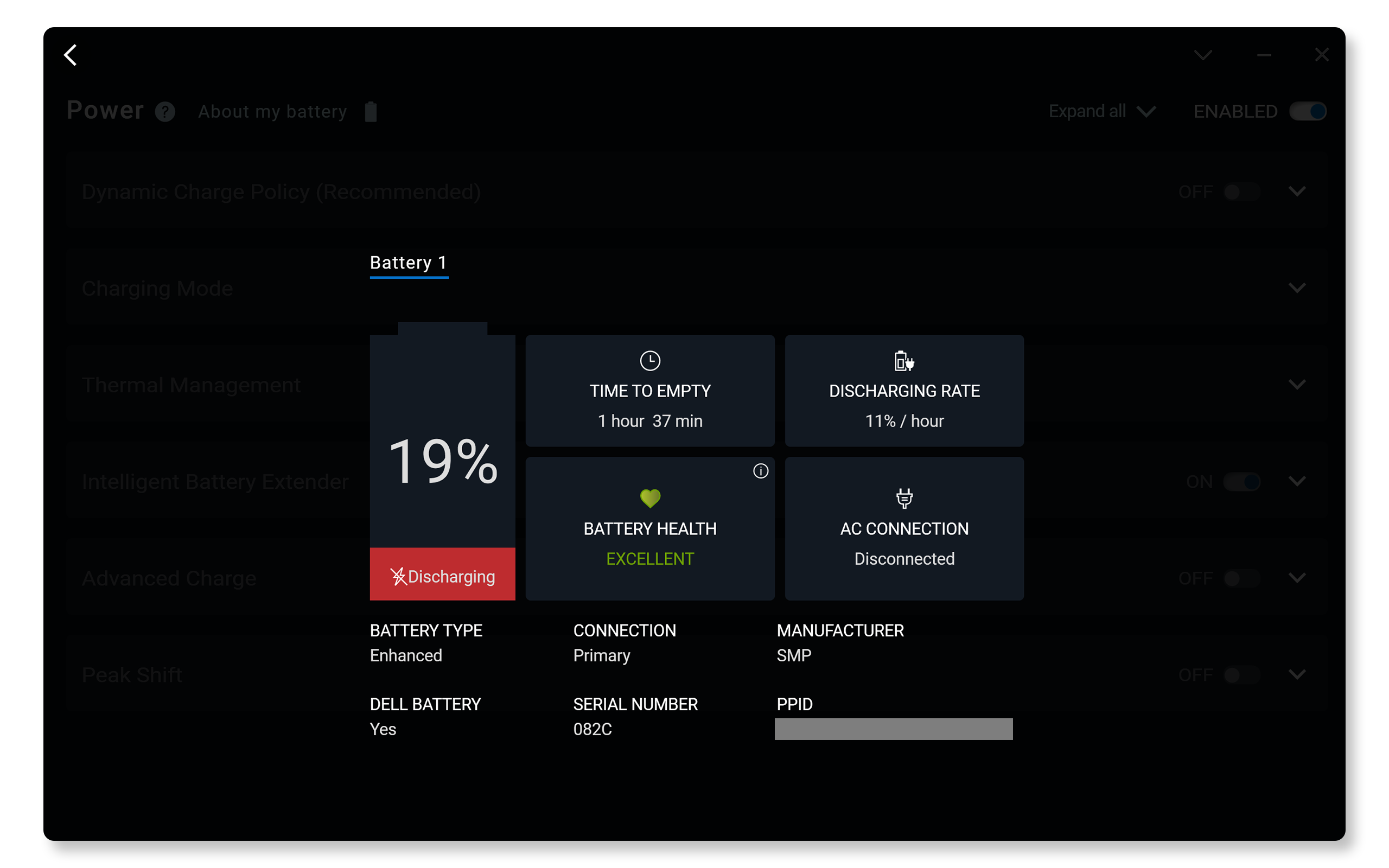
¿No puede acceder a la batería? Aquí es donde las herramientas de software de administración de batería de Dell pueden ayudar a acceder al PPID o número de serie sin tener que quitar la batería. Estos métodos son particularmente útiles para laptops en las que la batería no se puede extraer fácilmente, sin necesidad de apagar ni desensamblar nada.
- Dell Power Manager: en la sección Información de la batería, se muestra el PPID de la batería
- Dell Optimizer: en la sección Acerca de mi batería, se muestra el PPID de la batería
2. Adaptador AC de Dell
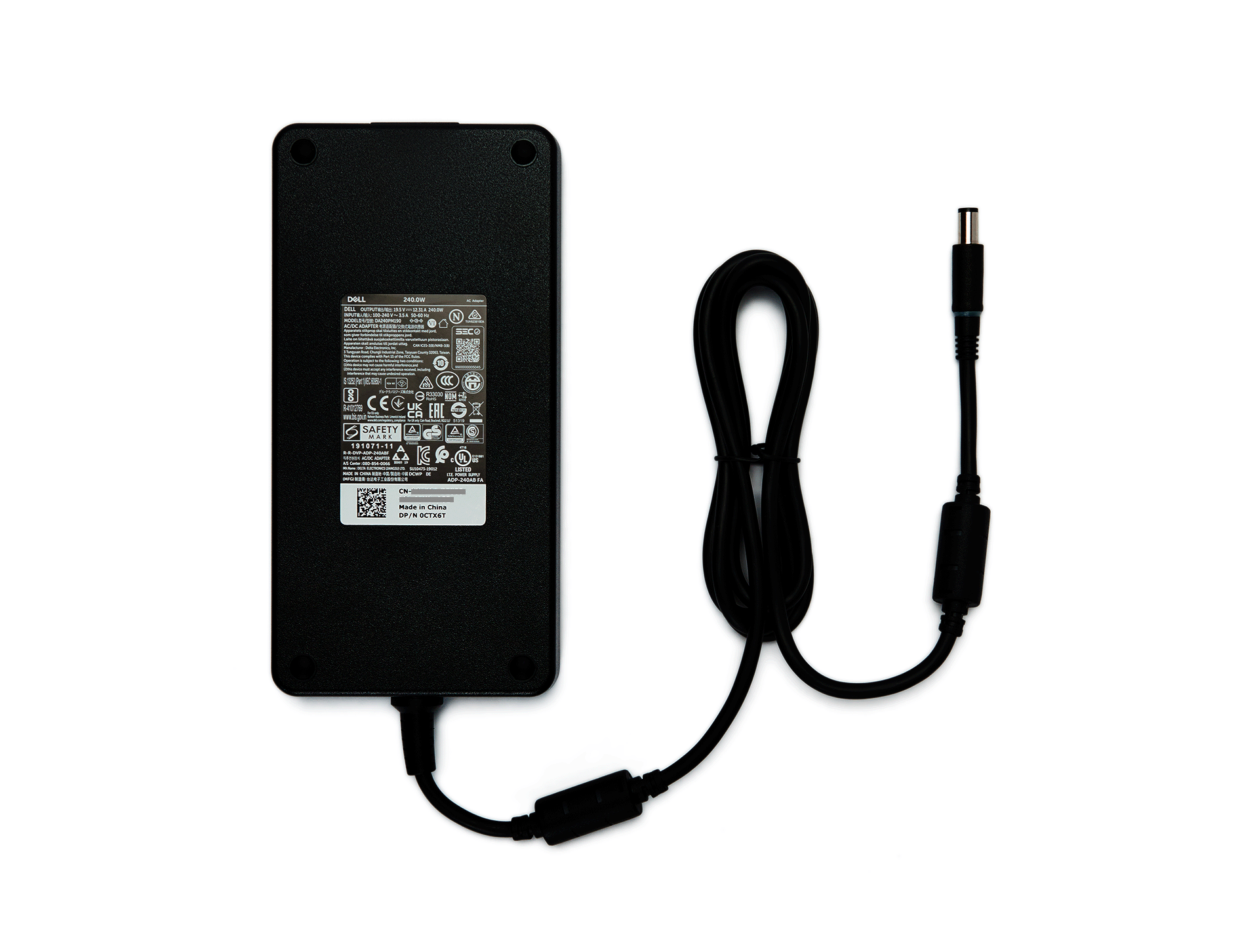
Dé la vuelta al equipo y busque la etiqueta en la parte posterior. Por lo general, Dell coloca esta información en un adhesivo blanco que incluye el PPID junto con las especificaciones de alimentación, las certificaciones de seguridad y los detalles de fabricación.
Consejo: Si el texto es demasiado pequeño para leerlo fácilmente, use la cámara de un teléfono a fin de acercarlo, la etiqueta se verá mucho más clara en la pantalla.
3. Monitor Dell
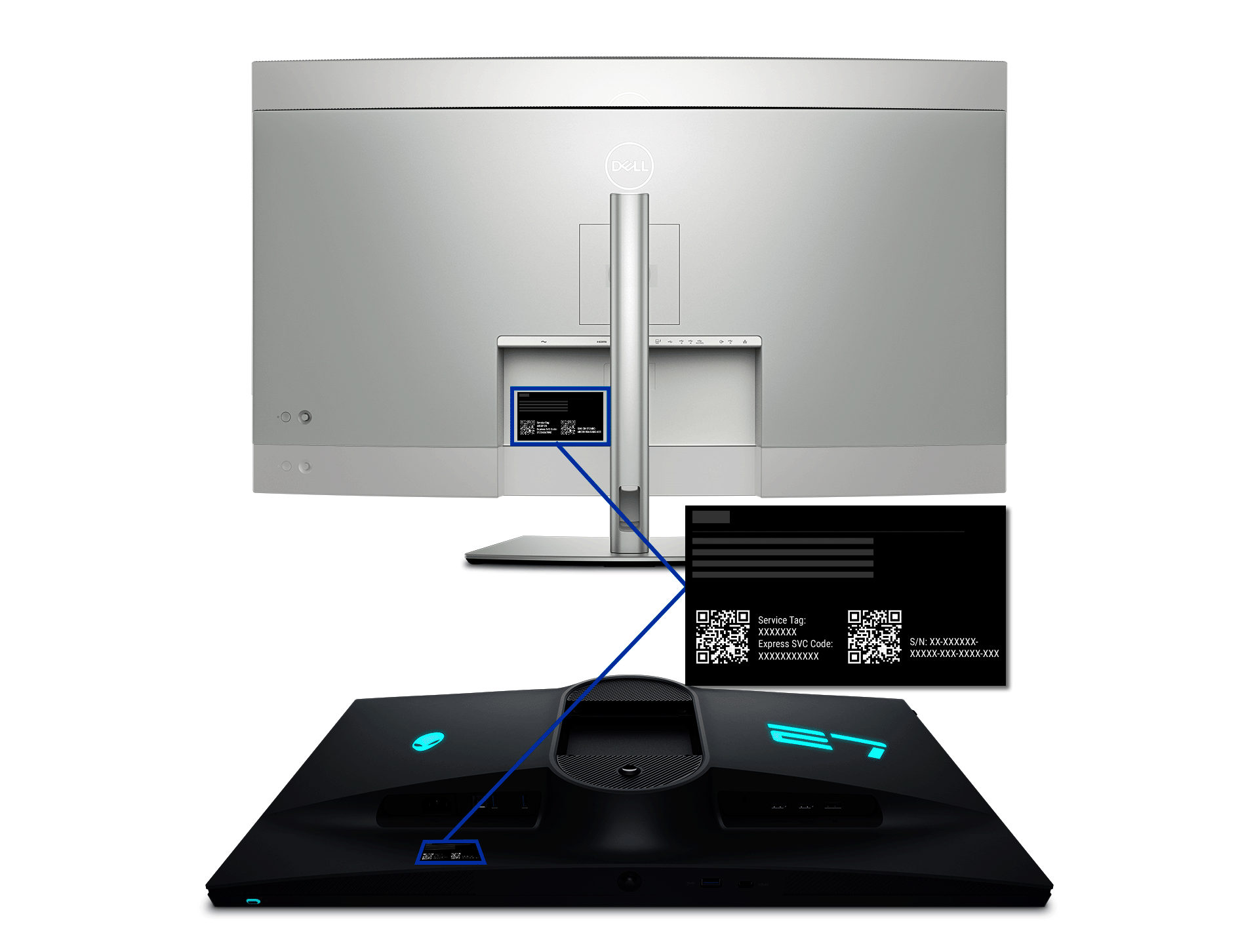
El PPID o el número de serie del monitor se encuentran en el panel posterior, por lo general, en un adhesivo cerca de los puertos o el punto de fijación de la base. Encontrará que está agrupado con otra información importante, como la etiqueta de servicio, el código de servicio rápido y la fecha de fabricación. El PPID o el número de serie se pueden ver como S/N.
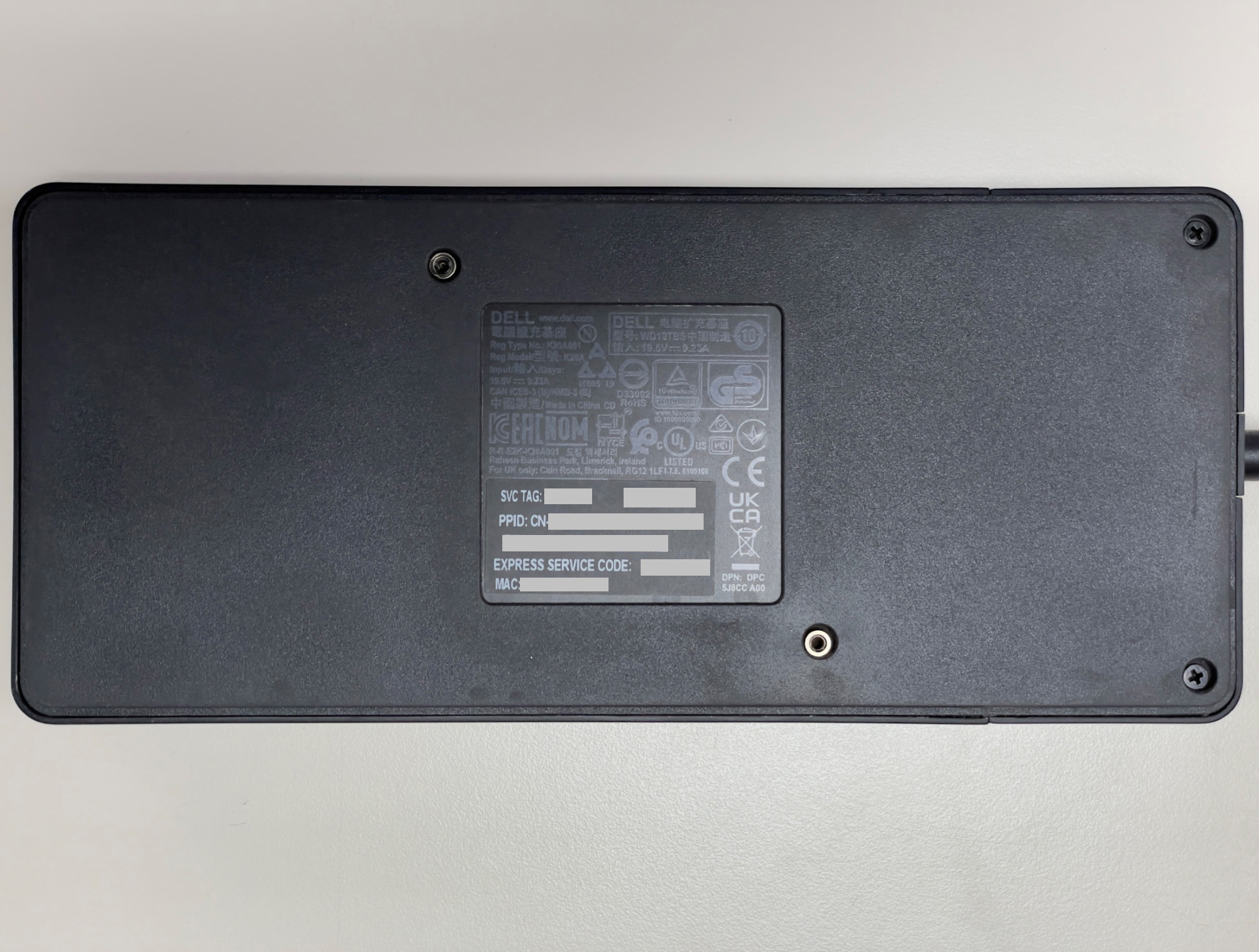
4. Docking station Dell
Las estaciones de acoplamiento son sencillas, se pueden voltear y mirar hacia la parte inferior. Dell coloca una etiqueta integral que incluye no solo el PPID, sino también la etiqueta de servicio, el código de servicio rápido y la dirección MAC.
5. Teclados y mouse
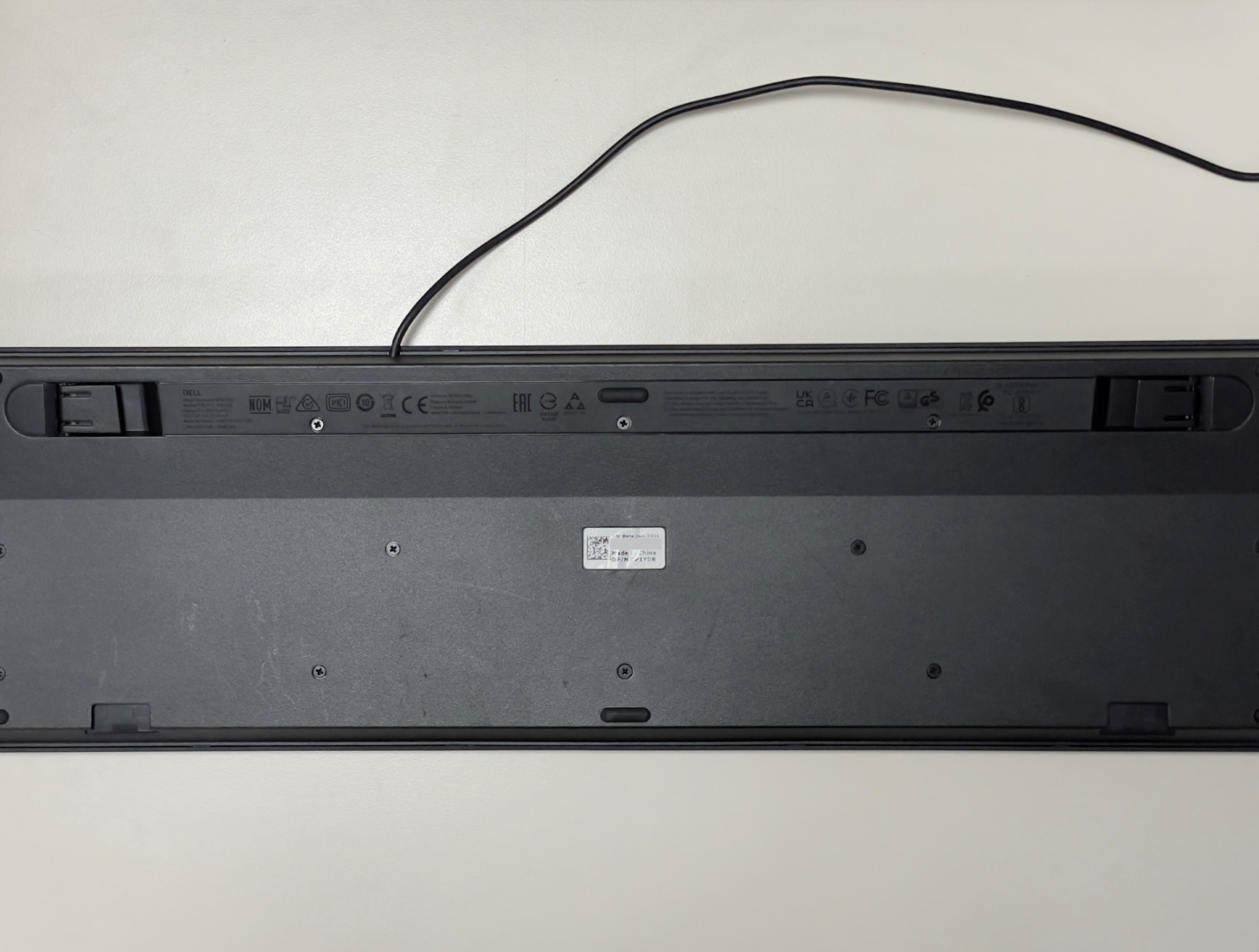
En el caso de los teclados, voltee el dispositivo y busque una etiqueta en el panel inferior. Por lo general, se coloca donde no interfiere en la estabilidad del teclado al escribir.
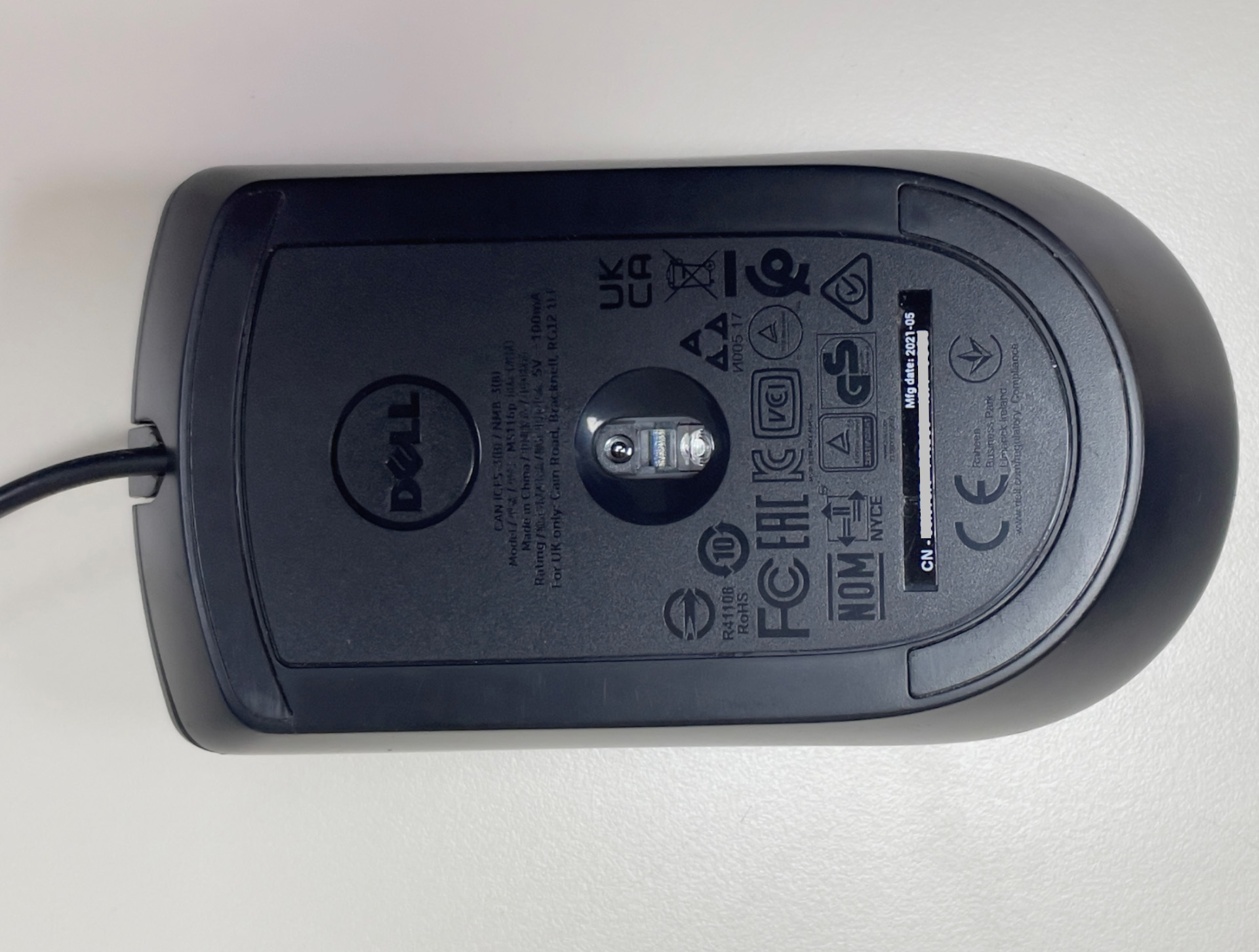
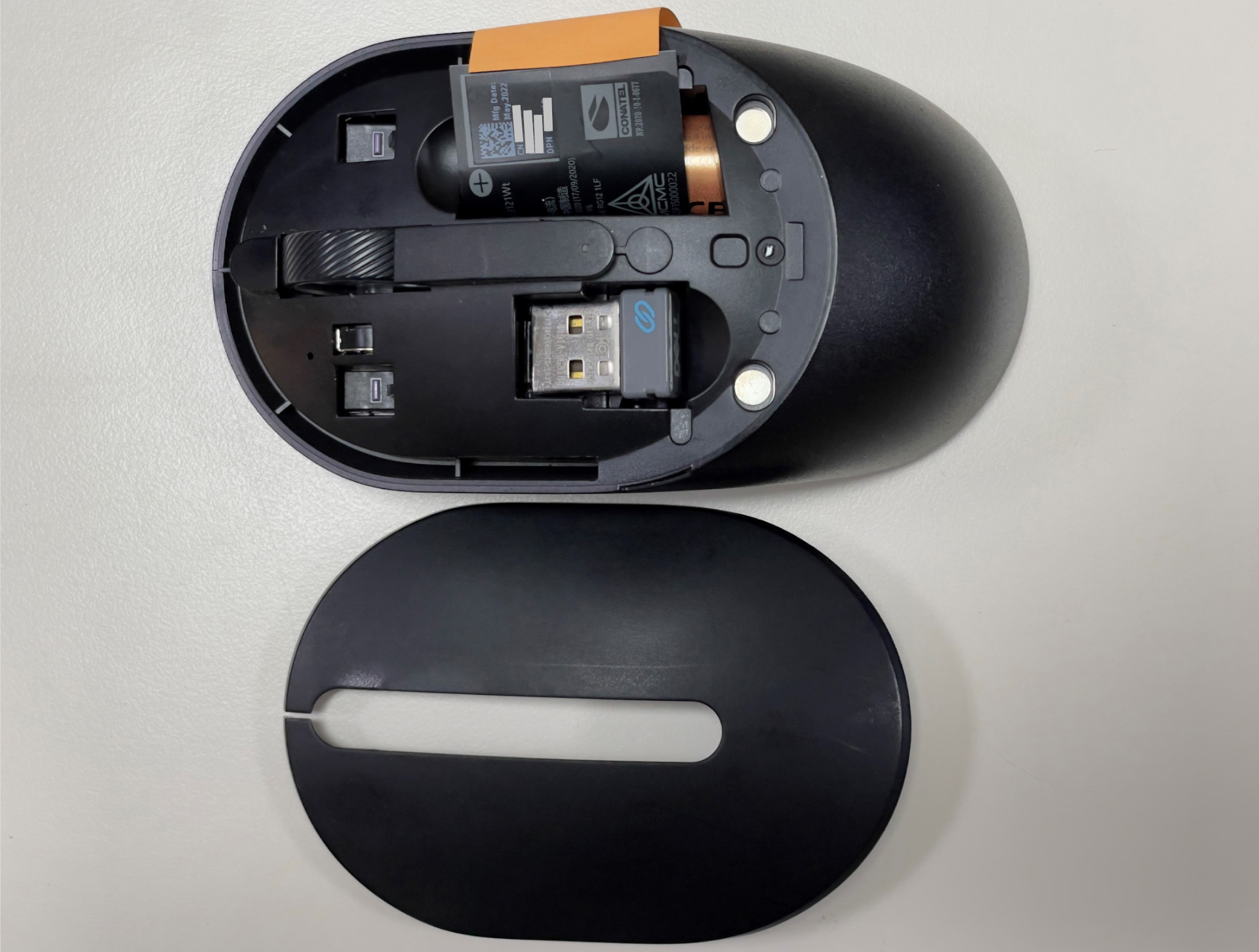
Para los mouse, la etiqueta se coloca de manera similar en la parte inferior. Es posible que deba levantar el mouse y mirar directamente debajo: el PPID estará en un adhesivo blanco junto con otra información reglamentaria. Si utiliza un mouse inalámbrico o Bluetooth, esta información puede estar en la pestaña de información dentro del compartimiento de la batería.
Búsqueda del PPID de la placa base
El PPID de la placa base (o tarjeta madre) es más complicado, ya que no se puede acceder fácilmente a la parte y leer una etiqueta. Estos son dos métodos para recuperar esta información en una computadora Dell:
Opción 1: Uso de Windows PowerShell
Este es el método más rápido si Windows se ejecuta normalmente:
- Abra PowerShell: haga clic en Inicio y escriba PowerShell.
- Ejecutar como administrador: haga clic con el botón secundario en Windows PowerShell y seleccione “Ejecutar como administrador”.
- Ejecute este comando: copie y pegue este comando exactamente
(Get-CimInstance -ClassName Win32_BaseBoard).SerialNumber.Split('/')[2].Substring(0,2)+(Get-CimInstance -ClassName Win32_BaseBoard).Product+(Get-CimInstance -ClassName Win32_BaseBoard).SerialNumber.Split('/')[2].Substring(2) - Presione Intro: el sistema procesará el comando y devolverá el PPID de la placa base.
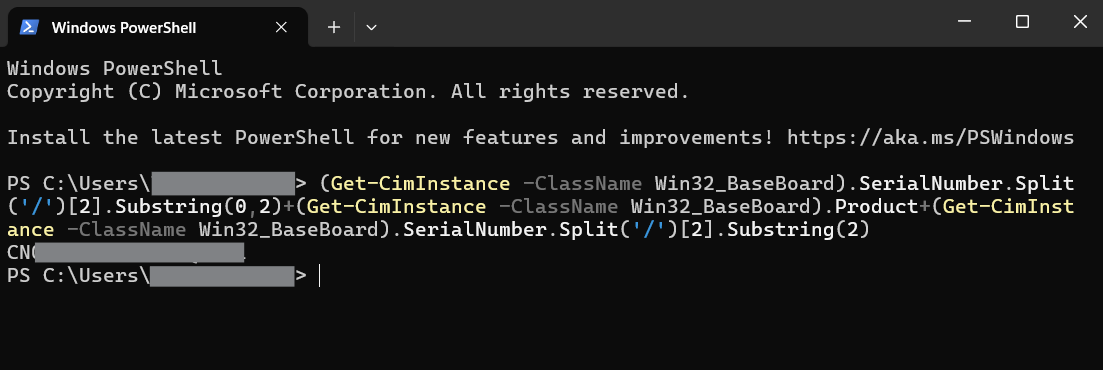
Este comando esencialmente solicita a Windows que busque la información del sistema e identifique el número PPID de la placa base desde varios puntos de datos diferentes.
Opción 2: Uso de los diagnósticos integrados de Dell (para sistemas Linux o no arrancable)
Este método es útil cuando Windows no arranca o si trabaja con un sistema Linux o Ubuntu:
- Prepare su unidad USB: formatee una unidad USB como FAT32.
- Acceder al menú de arranque: reinicie la computadora y presione F12 repetidamente durante la pantalla de arranque inicial (cuando vea el logotipo de Dell).
- Seleccione diagnósticos: seleccione “Diagnósticos” en el menú de arranque para iniciar los diagnósticos de hardware incorporados de Dell.
- Deje que se ejecuten los diagnósticos: el sistema realizará varias pruebas de hardware. Esto puede tardar varios minutos según la configuración del sistema.
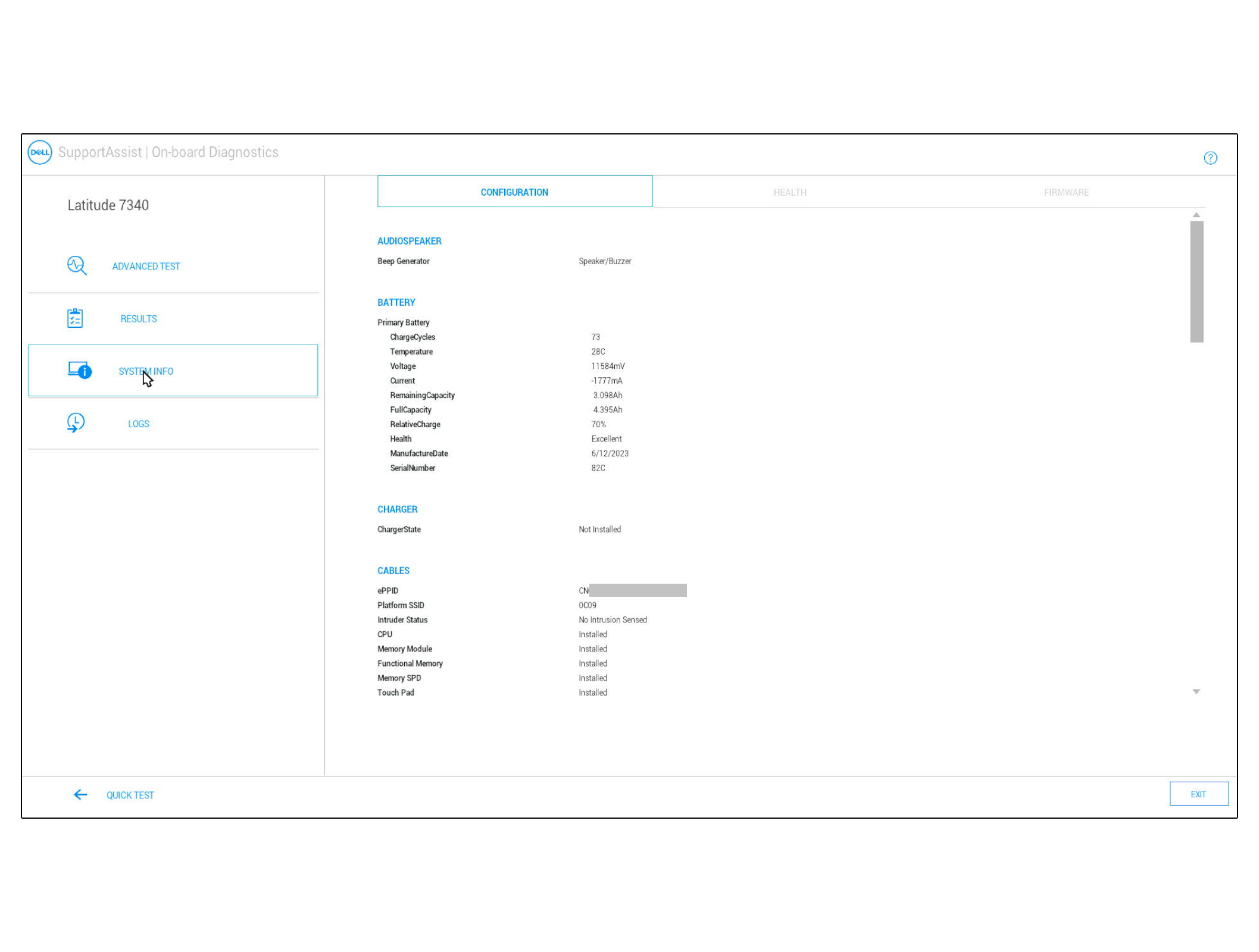
- Vaya a información del sistema: cuando finalice las pruebas, busque “Opciones avanzadas” y, luego, “Información del sistema”
- Busque el PPID de la placa base: en la sección “Cables”, el primer valor que aparece es el PPID de la placa base.
- Guarde los resultados: cuando se le solicite, guarde los resultados de diagnóstico en la unidad USB para referencia futura.
Consejos para el éxito
- Compruebe siempre el formato del PPID: XX-XXXXXX-XXXXX-XXX-XXXX. Si lo que está viendo no coincide con este formato, es posible que esté viendo un identificador diferente.
- Si no está seguro, tome una foto de la etiqueta y haga zoom para obtener claridad. Las etiquetas de los componentes pueden ser sorprendentemente pequeñas, en especial en dispositivos compactos, como mouse o teclados. La cámara de su teléfono con funcionalidad de zoom a menudo proporciona una vista más clara que intentar leer texto pequeño directamente.
Los PPID son diferentes de la etiqueta de servicio o el código de servicio rápido. Si bien una etiqueta de servicio o un código de servicio rápido identifican todo el sistema, los PPID pueden identificar componentes individuales dentro de ese sistema.
Información adicional
Artículos recomendados
Estos son algunos artículos recomendados relacionados con este tema que podrían ser de su interés.